- 了解如何在 Android 上原生安全地增加鍵盤尺寸。
- 我們詳細了解了 Gboard、SwiftKey 以及大鍵專用應用程式。
- 它包括放大鏡、語音聽寫和外部鍵盤的使用等附加解決方案。

手機鍵盤是安卓裝置使用者日常生活中不可或缺的工具之一。它讓我們能夠溝通交流、上網搜尋、在社群媒體上發佈貼文、撰寫WhatsApp訊息以及執行許多其他日常操作。然而,並非所有使用者都覺得預設的按鍵大小舒適。無論是視力問題、手掌較大,還是僅出於個人喜好,調整鍵盤和字母大小都能顯著提升使用者體驗。
與其他作業系統不同,Android 允許使用者對虛擬鍵盤進行廣泛的自訂,包括鍵盤大小、設計、振動回饋、顏色和主題。雖然大多數手機都預先安裝了 Gboard(Google鍵盤)或 SwiftKey,但Play 商店中還有許多其他鍵盤應用程式可供選擇,這些應用程式專門用於方便輸入、防止誤觸,並滿足需要更大鍵盤的用戶需求。
本文內容全面詳盡,將一步步指導您如何增大安卓鍵盤,適合各種使用者。您將學習透過設定增加鍵盤高度的原生方法、使用專用應用程式的額外解決方案、使用放大鏡等實用技巧、針對手大或視力障礙用戶的具體建議,以及對最佳替代鍵盤的分析。
為什麼要把 Android 上的鍵盤做得更大?
乍一看,增大手機鍵盤似乎只是出於美觀考慮,但它實際上會對操作便利性和打字舒適度產生直接影響。以下是越來越多的用戶選擇增大鍵盤的一些主要原因:
- 提高可讀性:按鍵和字元更容易看到,特別是對於老年人或有視力障礙的人。
- 減少打字錯誤:尺寸越大意味著按壓每個按鍵的表面積越大,從而最大限度地減少錯誤。
- 打字更快:透過避免輸入錯誤,打字變得更快,更不令人沮喪。
- 全面定制:每個使用者都可以依照自己的喜好、需求和使用環境調整鍵盤。
- 大手也能舒適如果您的手指較寬,則更大的鍵盤對於準確打字至關重要。
如何透過系統設定增加 Android 上的鍵盤大小
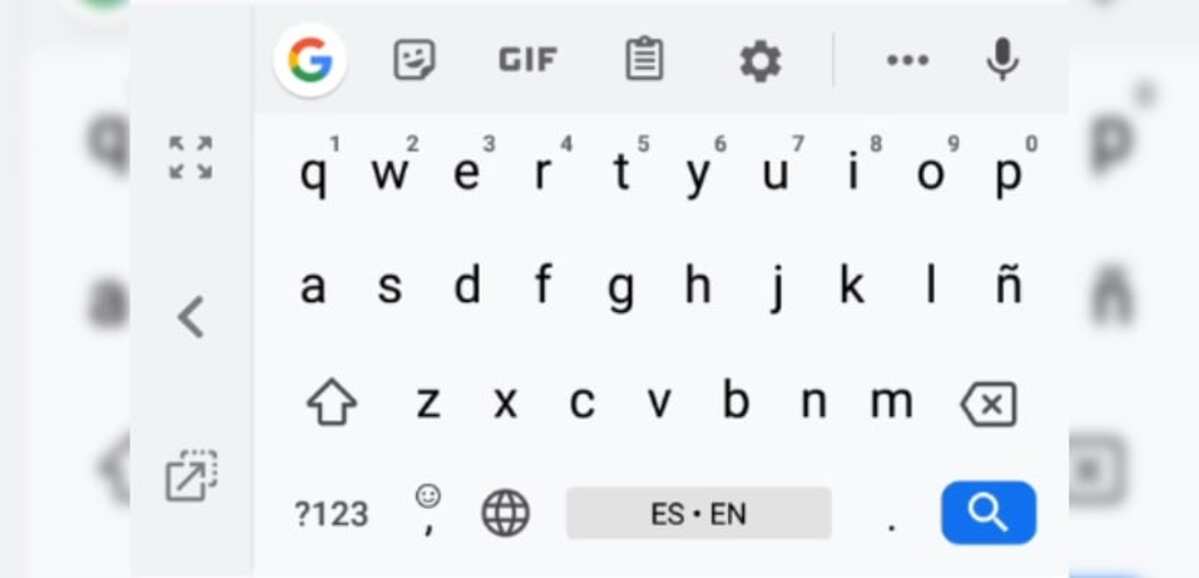
Android 原生整合了從系統設定選單更改鍵盤大小的功能。雖然路徑可能根據製造商和版本而略有不同,但對於幾乎所有手機來說,一般步驟都是類似的:
- 開啟應用程式 設置 設備的
- 搜索和選擇 系統 或直接 語言和文字輸入.
- 訪問 虛擬鍵盤 (也可能稱為螢幕鍵盤)。
- 選擇你使用的鍵盤(通常 Gboard、SwiftKey 或製造商的鍵盤)。
- 輸入 喜好 或在你的設定選單中,找到選項 鍵盤高度 o 大小.
- 根據您的喜好進行調整:通常有不同的選項(非常高、高、正常、低、非常低等)。
進行這些更改後,您可以打開任何訊息應用程式並即時查看新鍵盤尺寸的變化,並進行調整,直到您對按鍵的可見性和間距感到滿意為止。
重要提示:菜單名稱可能因手機品牌而異。常見範例包括“語言和輸入法”、“語言和文字輸入”、“螢幕鍵盤”或鍵盤名稱。
如何讓 Gboard(Google鍵盤)上的鍵盤變得更大
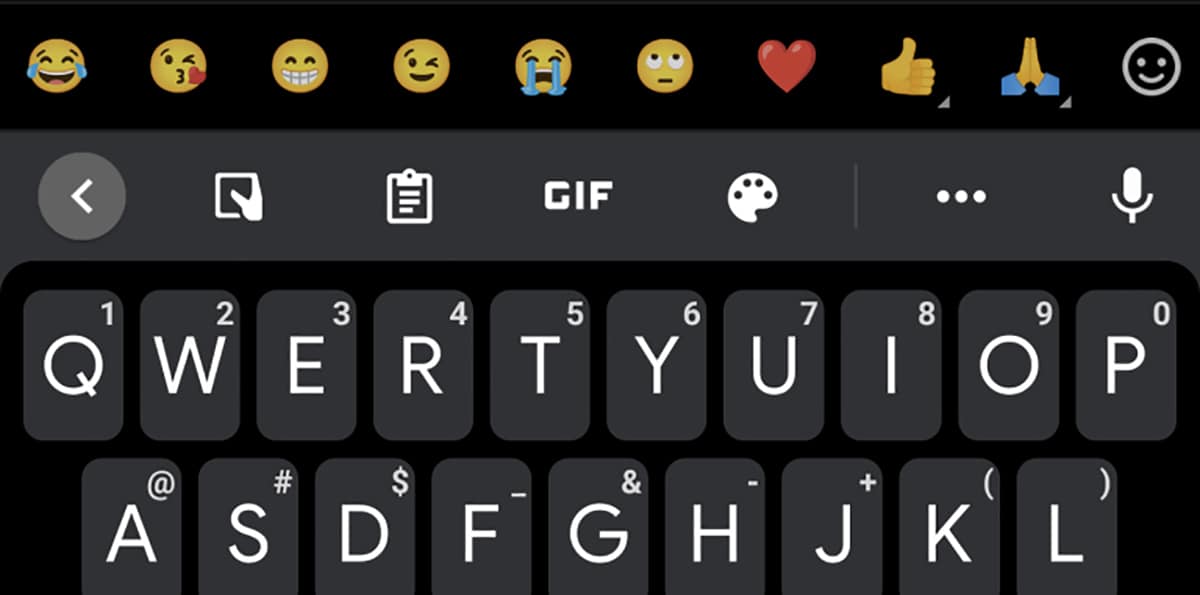
Gboard 是最受歡迎的 Android 鍵盤,大多數手機都預先安裝了它,但三星等一些品牌有自己的鍵盤。 Google 一直為 Gboard 提供強大的客製化能力,並在功能和尺寸上不斷改進。
要在 Gboard 中放大鍵盤:
- 打開任何可以輸入內容的應用程式 (例如,WhatsApp 或聊天)。
- 將遊標定位到調出鍵盤並點擊它。 齒輪圖標 (設定)或鍵盤頂部欄上的三個水平點。
- 輸入 喜好.
- 選擇 鍵盤高度.
- 有不同高度可供選擇。有些手機提供預覽功能。
提示:您也可以在偏好設定中啟用「按鍵時放大」選項。這樣,每次按下按鍵時,字母都會在按鍵上方放大顯示,進一步提高可視性並減少錯誤。
此外,Gboard 還允許您修改其他有用的偏好設置,例如:
- 按壓時振動和聲音:調整強度或關閉它們。
- 更改鍵盤主題和顏色:在淺色、深色和自訂背景之間進行選擇。
- 調整數位行 并快速訪問。
- 設定手勢輸入 如果您只喜歡傳統風格,請將其關閉。
如何讓 SwiftKey 鍵盤變得更大
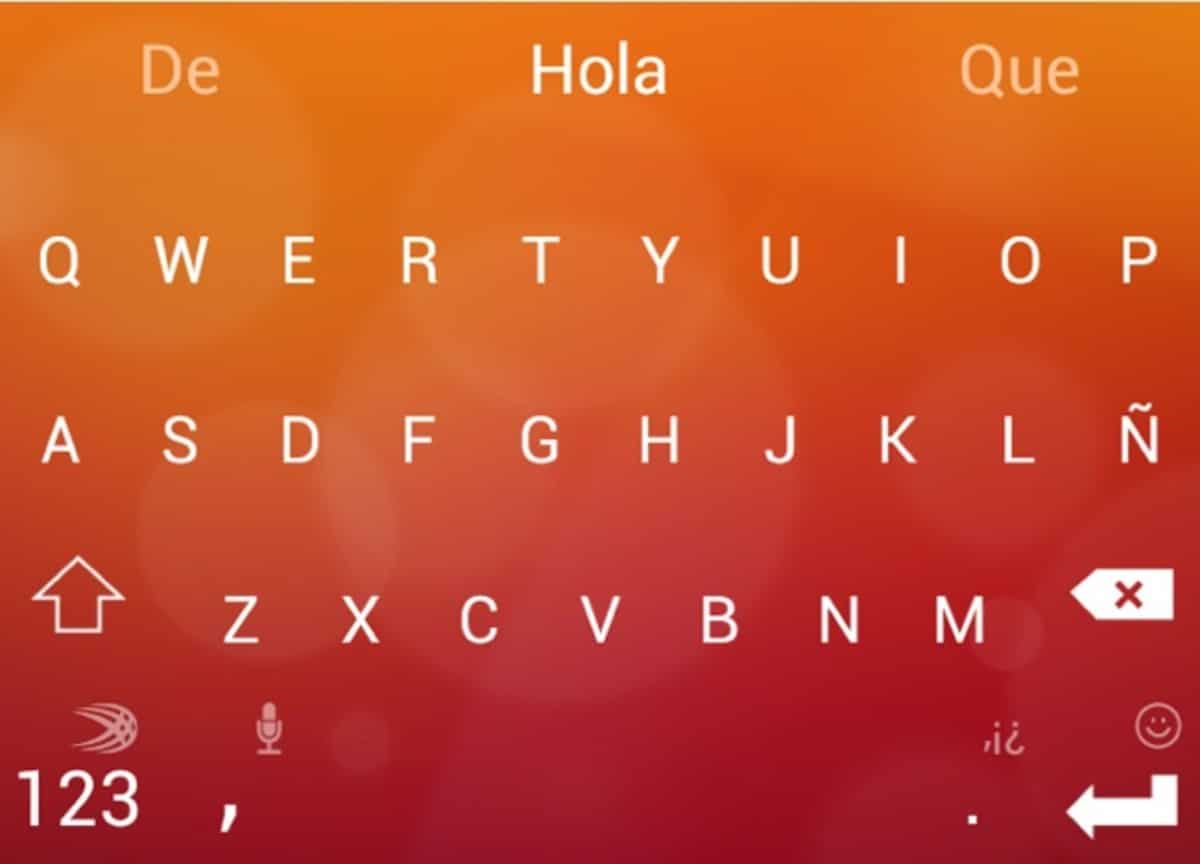
SwiftKey 由微軟開發,是 Gboard 的領先替代品,以其先進的客製化和智慧預測系統而脫穎而出。在 SwiftKey 中增加大小既快速又靈活:
- 打開任何打字應用程式並顯示 SwiftKey 鍵盤。
- 按下圖示 齒輪 或頂部欄上的三個點。
- 訪問 版面和按鍵.
- 選擇 調整大小.
- 使用控制項增加鍵盤的高度和/或寬度。按“確定”確認。
SwiftKey 比 Gboard 允許更多手動和個人化調整,適應任何特定需求,並允許您根據需要恢復到原始大小。根據您選擇的配置,鍵盤可能會佔用螢幕上更多或更少的空間。
如何增加其他鍵盤或製造商的鍵盤尺寸
每個製造商可能包含自己的虛擬鍵盤(例如,三星、小米、華為、摩托羅拉…)。對於大多數人來說,調整大小的過程與上面描述的 Gboard 和 SwiftKey 的過程類似,儘管菜單名稱可能有所不同:
- 訪問 設置 > 系統 > 語言和文字輸入.
- 輸入 屏幕鍵盤 或您的鍵盤的名稱。
- 尋找欄目 喜好 o 外形.
- 根據您的喜好調整按鍵的高度、大小或按鍵之間的間距。
如果您的鍵盤不允許您更改其大小,您可以隨時安裝 Gboard、SwiftKey 或我們在下面推薦的任何專用應用程式。
擴大鍵盤並使打字更容易的其他方法
除了使用鍵盤本身的設定外,如果您想讓所有內容(包括鍵盤)看起來更大,或者需要用一隻手打字,或者利用輔助功能,還可以使用其他技巧:
調整整體螢幕尺寸
您可以透過系統設定放大手機上的所有元素(圖示、字母、選單和鍵盤):
- 去吧 設置 > 屏幕 o 屏幕和亮度.
- 選擇 屏幕尺寸 o 屏幕縮放.
- 滑動控制項來放大或縮小元素。鍵盤也會擴大。
啟動大鍵盤的單手模式
在尺寸較大的裝置上,您可以啟用單手模式,縮小鍵盤寬度並將其移至一側,從而更輕鬆地單手打字。如果鍵盤過大,此功能非常有用。
- 在 Gboard 上:按住逗號或透過選擇「手」圖示從快速選項中存取它。
- 您可以根據需要向左或向右移動鍵盤。
使用語音聽寫
如果您即使使用大鍵盤也難以打字,或者想避免手指粗大而導致的錯誤, Gboard 和其他鍵盤內建的語音輸入功能是理想的解決方案。只需點擊麥克風圖標,即可口述您的訊息。
使用放大鏡或放大輔助功能
最新版本的安卓系統在「設定」>「輔助功能」中新增了放大鏡選項。啟用後,您可以透過手勢(三擊螢幕或按音量鍵)放大螢幕的任何部分,包括鍵盤,從而更清晰地查看字母。這對於視力障礙人士尤其有用。
連接外部實體鍵盤
如果您需要撰寫長篇文字或追求極致便捷,可以透過藍牙或 USB OTG連接外部鍵盤。這樣,您就能擁有一個完整的實體鍵盤,同時充分利用手機螢幕來查看輸入內容。
適用於 Android 的最佳大型鍵盤應用
除了最受歡迎的鍵盤外,還有一些專門針對視力有問題的人、老年用戶或想要具有非常大的按鍵的更加可自訂的鍵盤的人的替代應用程式。以下是最值得推薦的:
高級鍵盤
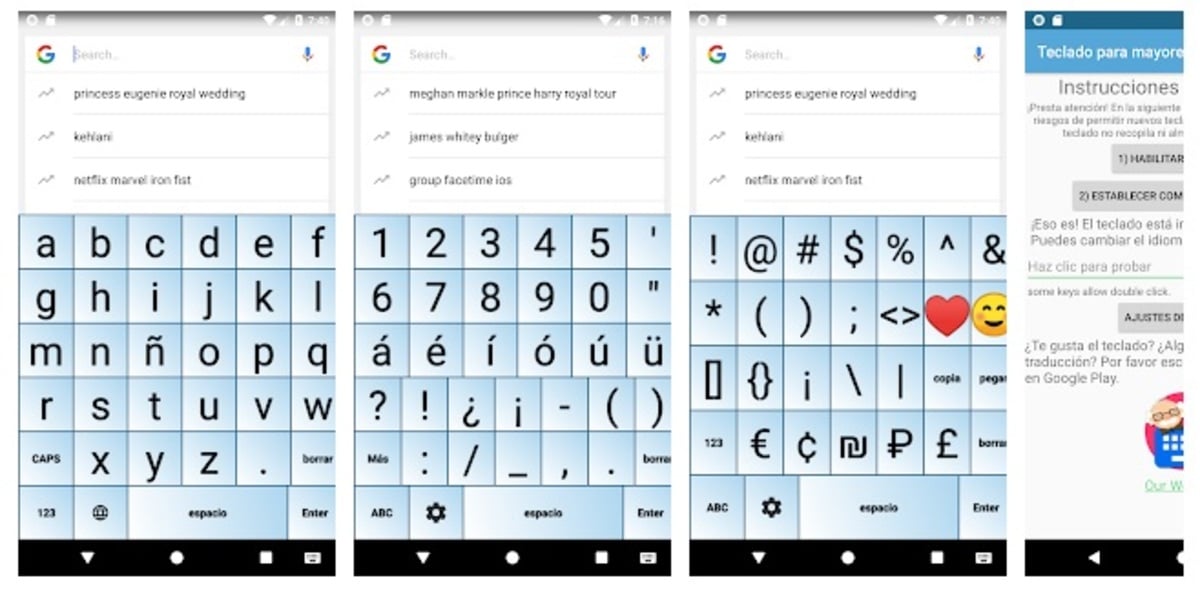
這款應用專為老年人和視力障礙人士設計。它每行只有六個按鍵,按鍵尺寸適中,並按字母順序排列,方便用戶快速查找字母,減少輸入錯誤。此外,您還可以自訂鍵盤高度,進一步放大按鍵,以適應您舒適的閱讀距離。它非常易於使用,是追求簡潔操作的用戶的理想選擇。
1C 大鍵盤
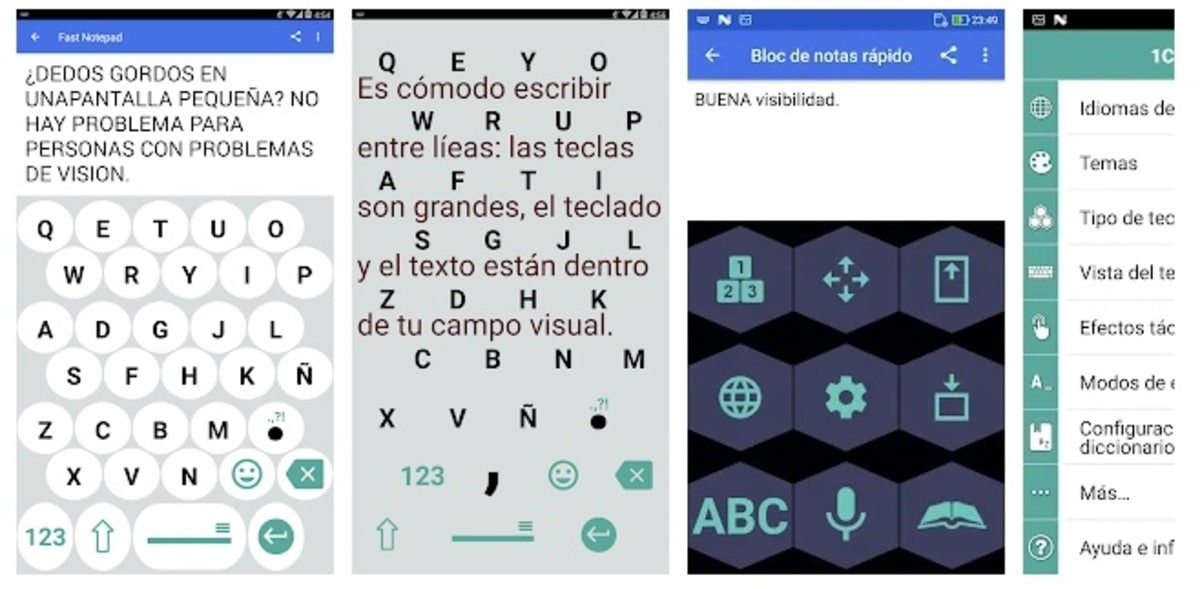
這款鍵盤主要針對視力障礙人士或手掌較大的用戶,其超大按鍵設計讓您能夠充分利用螢幕空間,輕鬆按壓。鍵盤可依需求調整顯示區域,提供靈活的使用體驗。憑藉數百萬次的下載量和在應用程式商店的卓越評分,這款鍵盤是追求極致視覺性用戶的理想之選。
Fleksy:可自訂且可調整的鍵盤
Fleksy 是速度最快、自訂程度最高的替代鍵盤之一。它最突出的特點是手勢系統,可用於刪除、插入空格、切換語言和存取高級功能,從而提升打字舒適度。調整鍵盤大小也非常簡單:只需用兩根手指捏合螢幕即可選擇所需大小。它還內建主題、表情符號、貼紙和出色的文字預測功能,既能滿足喜歡大按鍵的用戶,也能滿足注重精緻美學細節的用戶。
鍵盤製造商:三星等
三星、摩托羅拉和小米等品牌的鍵盤通常允許用戶在偏好設定選單中更改按鍵大小和調整設定。例如,在三星手機上,您可以依序進入“設定”>“常規管理”>“語言和輸入法”>“螢幕鍵盤”>“三星鍵盤”>“鍵盤大小和佈局”,輕鬆調整按鍵的高度和寬度。
如果您的手較大或視力有問題,請提供一些建議
如果您的手的大小導致打字困難,除了更改鍵盤尺寸外,您還可以遵循以下建議:
- 嘗試其他具有單獨按鍵的鍵盤應用:某些應用程式提供更寬的按鍵和更大的按鍵間距,以避免混淆。
- 啟動預測和自動更正:因此,即使您拼錯了按鍵,鍵盤也會自動修正錯誤。
- 使用橫向模式:旋轉手機會使鍵盤佔用更多空間並使按鍵變得更大。
- 按下時啟動振動或聲音:這樣,您將獲得觸覺反應,並且知道是否正確按下了按鍵。
在 Android 上增大鍵盤的常見問題解答
- 我可以在任何行動裝置上更改鍵盤尺寸嗎?
在大多數 Android 手機上是的,儘管路線可能因製造商而異。如果您的鍵盤不支持,您可以隨時安裝 Gboard 或 SwiftKey 等應用程式。 - 鍵盤越大耗電量越多嗎?
不會,改變鍵盤尺寸不會影響裝置的電池壽命。 - 如果我的視力問題嚴重,我可以把字母放大嗎?
是的,透過將鍵盤放大與輔助使用放大鏡功能結合,您可以實現最大程度的聚焦。 - 是否存在某些應用程式無法與其他鍵盤相容的風險?
幾乎所有目前的應用程式都支援第三方鍵盤。如果某個特定的應用程式不允許您更改鍵盤,那就很少見了。
在安卓系統上自訂鍵盤大小不僅僅是出於美觀考量:它對於打字和溝通時的便利性、舒適性和效率至關重要。無論是出於視覺上的考慮、手指粗大,還是僅僅因為喜歡不同的使用體驗,安卓系統都提供了便捷的工具和各種各樣的專用鍵盤,讓您輕鬆實現自訂。
嘗試我們解釋的所有選項,調整鍵盤直到感覺舒適為止。如果裝置的預設鍵盤無法滿足您的需求,請毫不猶豫地安裝其他應用程式。如果您想要更便利的操作體驗,也別忘了利用放大鏡、單手模式或語音輸入等輔助功能。
有了這些調整和建議,無論您身處何種境地或擁有何種偏好,在手機上打字都會變得更加輕鬆、快捷且準確無誤。您的手機可以完全適應您!
