- Smart View 讓您在任何三星智慧電視上分享、鏡像和控制來自 Android 手機或 PC 的內容。
- 正確設定和使用同一個 Wi-Fi 網路是獲得無縫體驗的關鍵。
- Smart View 有許多替代品,例如 SmartThings、Chromecast、LetsView 和 HDMI 連接線。
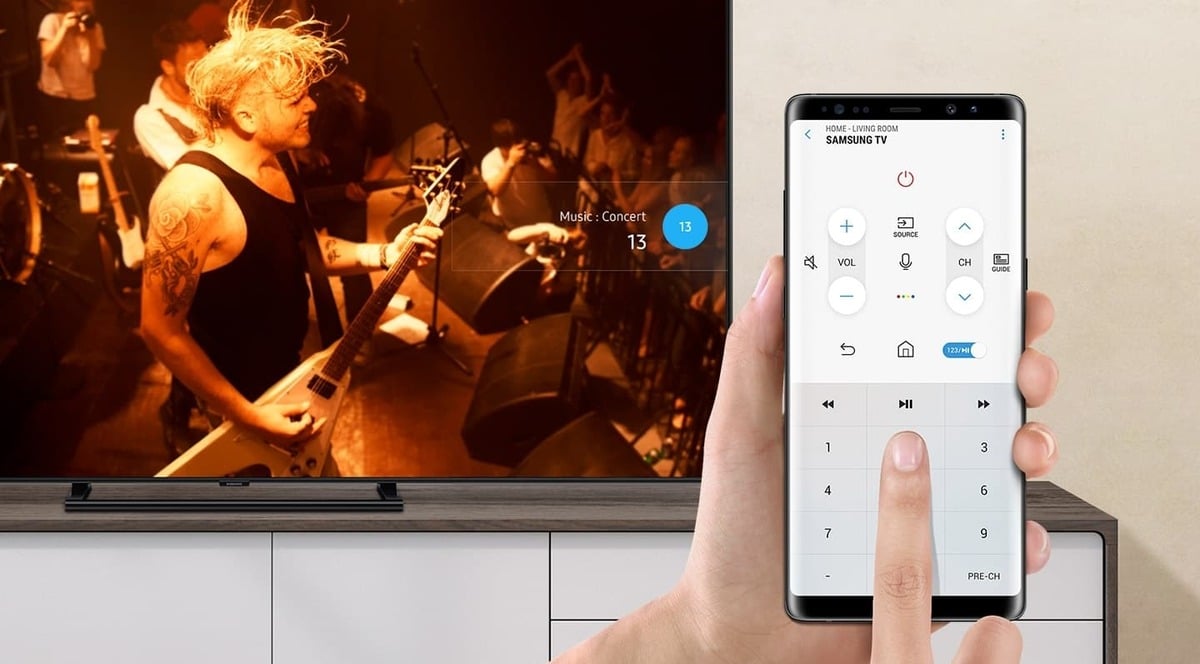
由於整合了多種連接技術和功能,手機已成為名副其實的數位瑞士軍刀,其用途遠不止於簡單的通訊工具。在其眾多高級用途中,最引人注目的是它可以作為智慧電視的遙控器,借助 Smart View 等應用程序,用戶可以透過手機或平板電腦輕鬆管理多媒體內容。
無線技術的進步——包括紅外線、藍牙、Wi-Fi 和 4G/5G——為用戶開啟了無限可能。如今,只需在行動裝置上輕按幾下,即可利用 Wi-Fi 連線和相容協定輕鬆傳送檔案、控制多媒體裝置、共用螢幕和傳輸資料。這種靈活性使安卓智慧型手機和平板電腦在家庭多媒體體驗方面處於領先地位。
什麼是 Smart View?它在 Android 上有何用途?
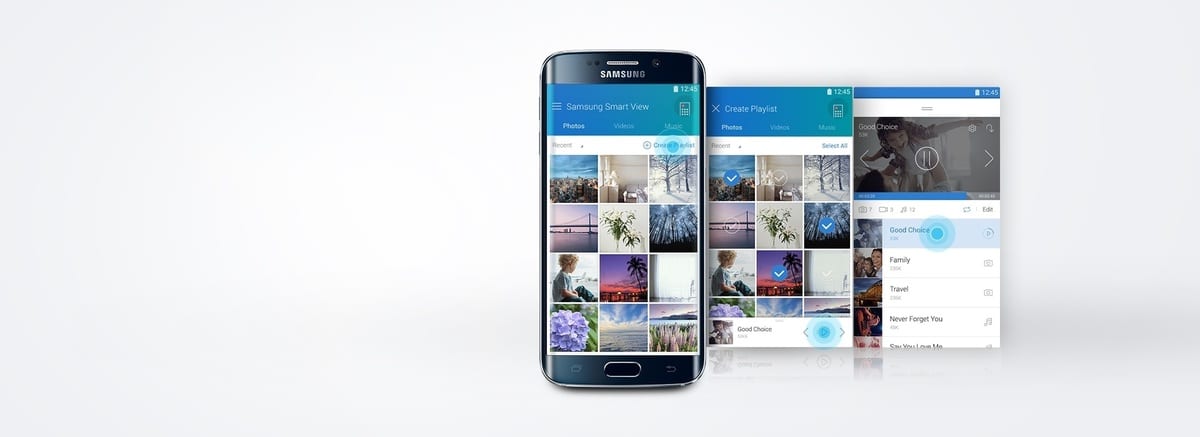
Smart View 是三星官方應用程序,旨在將手機、平板電腦或 PC 上的多媒體內容(照片、影片、音樂等)直接串流到三星智慧電視上。它的主要優勢在於無需複雜的設置即可輕鬆共享和播放設備上存儲的任何文件,將您的智慧型手機變成功能強大的多媒體中心和第二個遙控器,具備實體遙控器的所有功能。
Smart View 的實用功能遠不止於投影檔案:它還能讓您透過手機控制電視、建立播放清單、瀏覽內容,甚至將手機用作觸控板。此外,螢幕鏡像功能進一步提升了使用者體驗,讓您能夠將手機上的內容即時投射到電視上。您甚至可以在不中斷手機操作的情況下管理播放清單、搜尋內容和播放音樂。
相容設備包括大多數新款三星Galaxy智慧型手機、安卓平板電腦、部分支援Miracast的安卓設備,以及連接到相同Wi-Fi網路的任何Windows或Mac電腦。 Smart View還可以整合到三星裝置的One UI中,無需安裝額外的應用程式。

如何在 Android 上逐步設定 Smart View
設定 Smart View 很簡單,但您需要確保正確遵循步驟才能充分享受其好處。
- 將手機和電視連接到同一個 WiFi 網絡。這對於兩個設備相互識別和配對至關重要。
- 如果您的裝置預設不包含 Smart View,請從受信任的替代網站下載(例如,Uptodown 提供下載 這裡)。它也適用於 iOS 和 Windows。
- 在您的手機、平板電腦或個人電腦上開啟應用程式並根據需要登入。
- 授予所有請求的權限:文件存取、網路和設備控制。
- 從找到的設備清單中選擇電視。按“OK”確認。
- 電視上將出現配對請求視窗。接受授權連線。
- 現在您可以瀏覽、選擇和分享任何將在大螢幕上播放的檔案(影片、照片、音樂)。
該應用程式添加了一個整合式媒體播放器,使用戶可以輕鬆地在檔案和播放清單之間導航,並允許用戶透過行動裝置暫停、快轉、快退,甚至調節音量。
對於近期三星Galaxy裝置的使用者來說,Smart View通常會出現在快速操作中心,即使不單獨安裝應用程式也能輕鬆存取。只需從螢幕頂部向下滑動開啟通知面板,然後尋找Smart View或「螢幕鏡像」圖示即可。
Smart View 的優點:超越螢幕分享

Smart View 的主要優勢在於能夠將任何相容應用程式的內容直接傳送到電視上。您不僅可以觀看用行動裝置錄製的照片或視頻,還可以發送來自 YouTube、Netflix、Dailymotion 或其他串流媒體服務等第三方應用程式的內容,前提是這些應用程式與您連接到同一個家庭網路。
例如,要在電視上播放 YouTube 視頻,您只需:
- 確保 電視手機連接同一個WiFi網絡.
- 在手機上開啟 YouTube 應用,選擇視頻,然後點擊「投射」圖示(帶有 WiFi 波的螢幕)。
- 選擇您的三星智慧電視。影片將自動開始在電視上播放,同時您可以繼續使用手機搜尋更多內容。
該系統與其他相容應用程式類似,允許家中的多個用戶不受限制地向電視發送內容。
如何鏡像或投影您的手機螢幕:螢幕鏡像
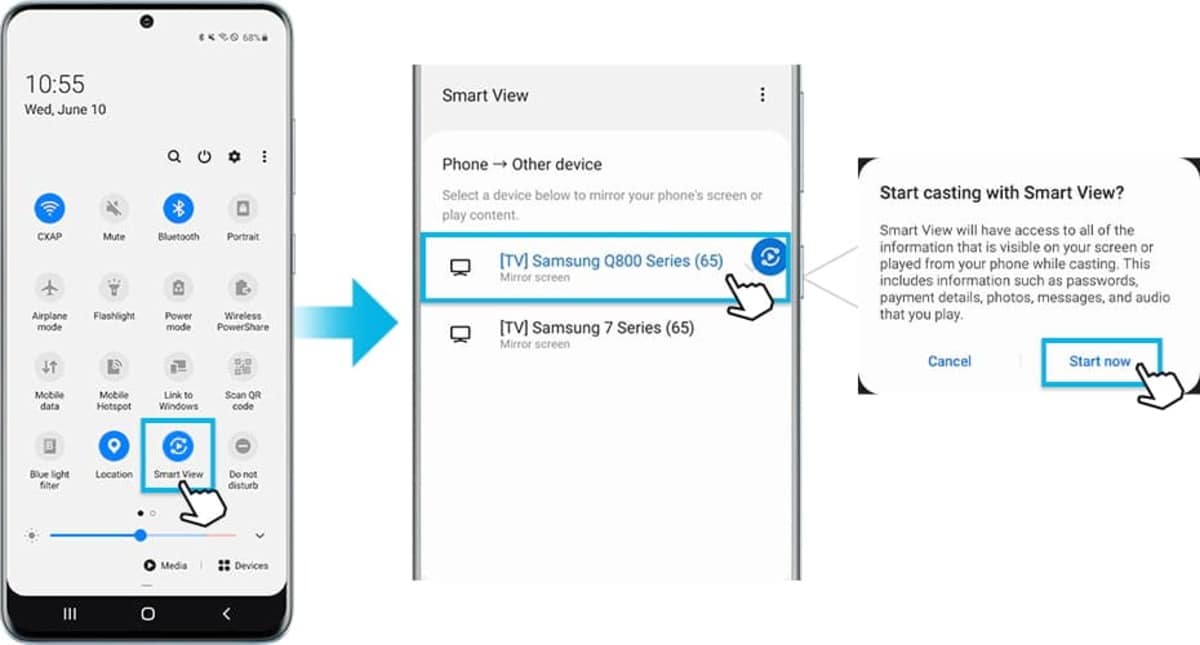
另一個亮點功能是全螢幕鏡像。這項功能可將您安卓手機或平板電腦上的所有內容即時同步到三星電視螢幕上,無論是簡報、遊戲、視訊通話或工作文件。
- 從手機頂部向下滑動即可開啟快速設定。
- 尋找並選擇“智慧型視圖”、“螢幕鏡像”或“螢幕複製”。
- 從清單中選擇您的電視並按連線。
- 您的所有裝置活動都將以高解析度反映在電視上。
如果您的裝置較新,您甚至可以調整縱橫比,選擇「全螢幕」以利用整個電視螢幕,並選擇是否記住此設定以供下次使用。
Smart View 的故障排除與常見錯誤
有時,您的行動裝置與電視之間的連線可能會出現問題。以下是解決 Smart View 錯誤最常見的幾種方法:
- 電視未出現在裝置清單中:檢查兩者是否在同一個 WiFi 網路上,如果您的路由器有多個頻段(2.4 GHz 和 5 GHz),請確保兩個裝置使用同一個頻段。
- 另一台設備已在發送內容。:每次只能有一個使用者可以投影。請先從另一部手機登出或停止其連接,然後再嘗試自行登入。
- 影像品質或延遲問題:檢查您的 Wi-Fi 網路質量,重新啟動應用程式或手機,並確保您離路由器不太遠。
- 權限錯誤:確保您在手機和電視上都接受請求。
- 螢幕格式不正確:從智慧視圖選項中調整縱橫比,以防止內容被切斷或拉伸。
- 應用程式崩潰或無法啟動:從「設定」>「應用程式」>「智慧型視圖」清除快取和資料。如果問題仍然存在,請卸載並重新安裝該應用程序,或重新啟動兩個裝置。
- Smart View 應用程式已消失或不受支援:在一些較新的型號上,Smart View 已整合到快速操作選單下的系統選項中。
如果採取這些解決方案後錯誤仍然存在,則可能存在更深層的硬體問題(例如,Wi-Fi 天線故障),在這種情況下您需要聯絡授權服務中心。
用於螢幕分享或傳送內容的 Smart View 替代方案

如果您的三星電視或裝置不支援 Smart View,還有其他同樣有效的解決方案可用於鏡像您的螢幕或透過手機控制您的智慧電視:
SmartThings
SmartThings 是三星用於控制和自動化智慧家庭設備的綜合平台,它取代了許多新手機上的 Smart View。它允許您共享螢幕、發送文件、控制三星生態系統內的多個設備,以及自動化家庭任務。
- 從官方商店(Play Store 或 Galaxy Store)下載應用程式。
- 開啟 SmartThings,新增您的電視或相容設備,然後點擊鏡像螢幕或分享螢幕。
- 確認電視或目標裝置上的連線。
的Chromecast
Google Chromecast是一個很受歡迎的替代方案,它與大多數現代電視和任何安卓設備相容。只需在相容的應用程式中點擊「投影螢幕」圖標,即可將 YouTube、Netflix、Disney+、照片、遊戲等內容投影到電視上。如果您沒有內建 Chromecast 的電視,可以購買 Chromecast 設備,並透過 HDMI 介面連接到任何具有此介面的電視。
- 在您的 Wi-Fi 網路上設定 Chromecast 並按照 Google Home 的說明進行操作。
- 使用支援的應用程式中的投射按鈕在電視上播放。
來看看
LetsView 是一款免費的跨平台應用,可讓您將 Android 裝置上的螢幕分享、錄製影片和螢幕內容傳輸到任何相容於 Miracast 或 AirPlay 的電視、電腦或投影機。它提供低延遲,支援高達 1080p 的分辨率,無需註冊或建立帳戶。
- 在兩台裝置上下載該應用程式並將它們連接到同一個 Wi-Fi 網路。
- 按照指示分享您的螢幕或串流媒體。
螢幕鏡像、FastCast 和其他應用程式
Android 應用程式商店提供多種螢幕鏡像選項,例如螢幕鏡像、FastCast 和 DLNA。安裝前,請確認您選擇的應用程式支援高畫質串流播放,且基本功能無需額外付費。如需更深入了解相關概念,請參閱「什麼是 Miracast?」部分。
Android 電視盒和 HDMI 線纜
如果您的電視不是智慧電視或不支援上述解決方案,那麼使用安卓電視盒是一個有效的選擇。這些裝置可讓您安裝螢幕鏡像應用程式、Google Home,或造訪 Play 商店安裝您喜歡的任何應用程式。
- 透過 HDMI 連接電視盒並配置與手機相同的 WiFi 網路。
- 使用串流媒體或鏡像應用程序,或 Google Home 的“螢幕投射”功能。
如果無線連線失敗,另一種選擇是使用具有 MHL 轉接器的 HDMI 連接線。您只需要一個與您的手機相容的轉接器(USB-C 或 microUSB 轉 HDMI),將其連接到電視,選擇 HDMI 輸入,然後從快速設定或 SmartThings 啟用螢幕分享功能。手機上的內容將立即顯示在電視上,幾乎沒有延遲。

Smart View 最佳體驗建議及替代方案
為了確保在共享螢幕、發送文件或將內容鏡像到電視時獲得最佳效能,請記住以下提示:
- 使用穩定、快速的 WiFi 網路,如果可用的話最好使用 5 GHz 頻段,以避免訊號中斷或品質損失。
- 保持您的作業系統和應用程式為最新版本 從您的手機、電視或 Android 電視盒提高相容性和安全性。
- 如果連線失敗或介面凍結,請重新啟動裝置。
- 對於演示或工作會議,請關閉手機上的通知和通話以避免干擾,或在電視上顯示私人資訊。
- 如果您使用第三方應用程序,請檢查存取本機儲存和網路的權限。
- 如果您的手機或電視不支援 Smart View,請考慮使用 SmartThings,因為它是三星生態系統的官方且最靈活的解決方案。

更新、相容性和其他有用的功能
由於系統和電視的不斷進步,請務必牢記:
- 一些 舊款三星智慧電視可能與最新版本的 Smart View 不相容。 或者可能需要韌體更新。
- 如果您的三星裝置上沒有列出 Smart View 功能,則它很可能會以不同的名稱整合到介面中,或者可以透過 SmartThings 啟用。
- 在較新的型號上,如果兩者都支援此功能,三星的「Tap View」功能可讓您透過使用裝置實體接觸電視來鏡像您的手機。
- Miracast 技術仍在使用,並且得到三星以外許多智慧電視的支持,允許其他品牌的 Android 設備無需額外的應用程式即可共享螢幕。
- 在 Windows PC 和筆記型電腦上,您可以使用「投影到此 PC」功能,透過 Miracast 或相容應用程式從您的 Android 手機鏡像螢幕。
在安卓裝置上使用 Smart View 或其任何替代應用,即可將客廳變成一個先進的多媒體空間,讓您透過手機或平板電腦輕鬆管理簡報、影片、音樂以及其他任何內容。如果您的電視不相容,Chromecast、SmartThings、螢幕鏡像應用或 HDMI 線材等方案也能達到類似的效果。保持裝置更新,並利用 Wi-Fi 連接,欣賞您在家中最佳螢幕上喜愛的節目。
